
VOD Console - Video
1. 在 Default Application 中生成视频
如果您只是想快速生成视频,并把产物保存到本地或 Default Application,按本节的流程生成视频即可。但如果您想在 VOD 的 Application 中单独做 Task 分离与视频保存,请参考 2. 在特定 Application 内生成视频 章节。
普通视频生成
如果您想快速基于文本、图片生成视频,请点击 AI Generation > AI Video 页面。
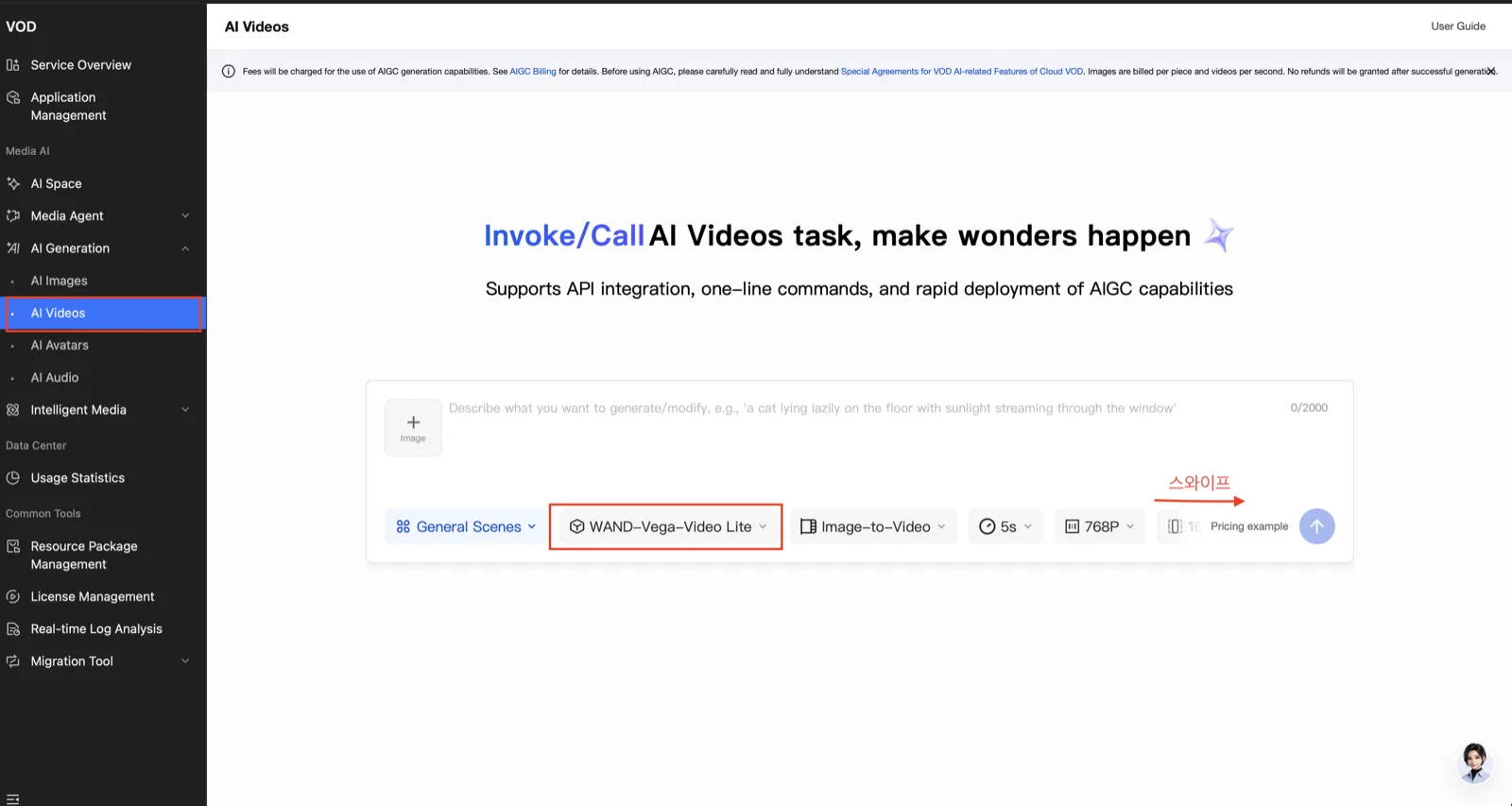
- 场景 : 普通场景、电商场景、视频画面动画风格变更
- 模型 : 普通场景生成可以选择多种模型
- 生成方式 : Image-to-Video、参考引用、First/Last 帧生成。各模型有所不同,请查看控制台。
- 生成时长 :
4~15秒。各模型有所不同,请查看控制台。 - 分辨率 :
720P、1080P、2K、4K。各模型有所不同,请查看控制台。 - 比例 :
1:1、4:3、21:9、16:9、3:4、9:16各模型有所不同,请查看控制台。 - 音频 : 如需同时生成,请打开该功能。是否支持因模型而异,请查看控制台。
- 水印 : 默认会一并生成水印。如果不需要,请关闭。各模型有所不同,请查看控制台。
- 提示词优化 : 打开该功能后,会分析用户的生成意图并优化提示词再生成。仅支持 WAND-Vega 模型。
| 模型简称 | 实际模型名 |
|---|---|
| GV | Veo |
选择参考图片
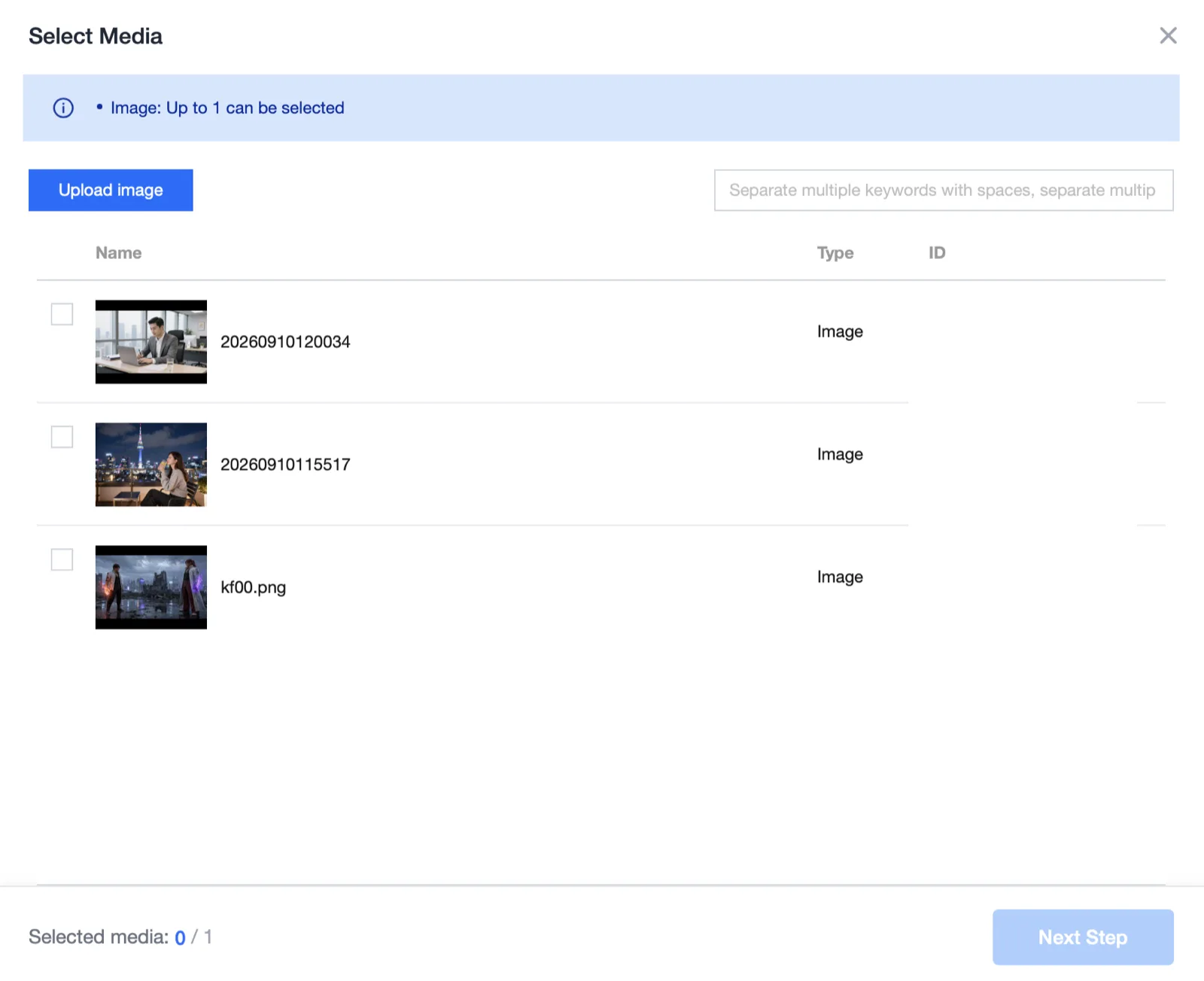
如果您想附加用于生成参考的参考图片,请点击提示词中的 Image 框。
您可以从保存在 Default Application 中的媒体里选择。如果您想基于其他图片生成,请用 Upload Image 上传素材。
查看生成结果
生成结果可以直接在提示词对话窗口中查看。如果您想下载到本地或保存到 VOD 的 Application,请点击生成的视频。
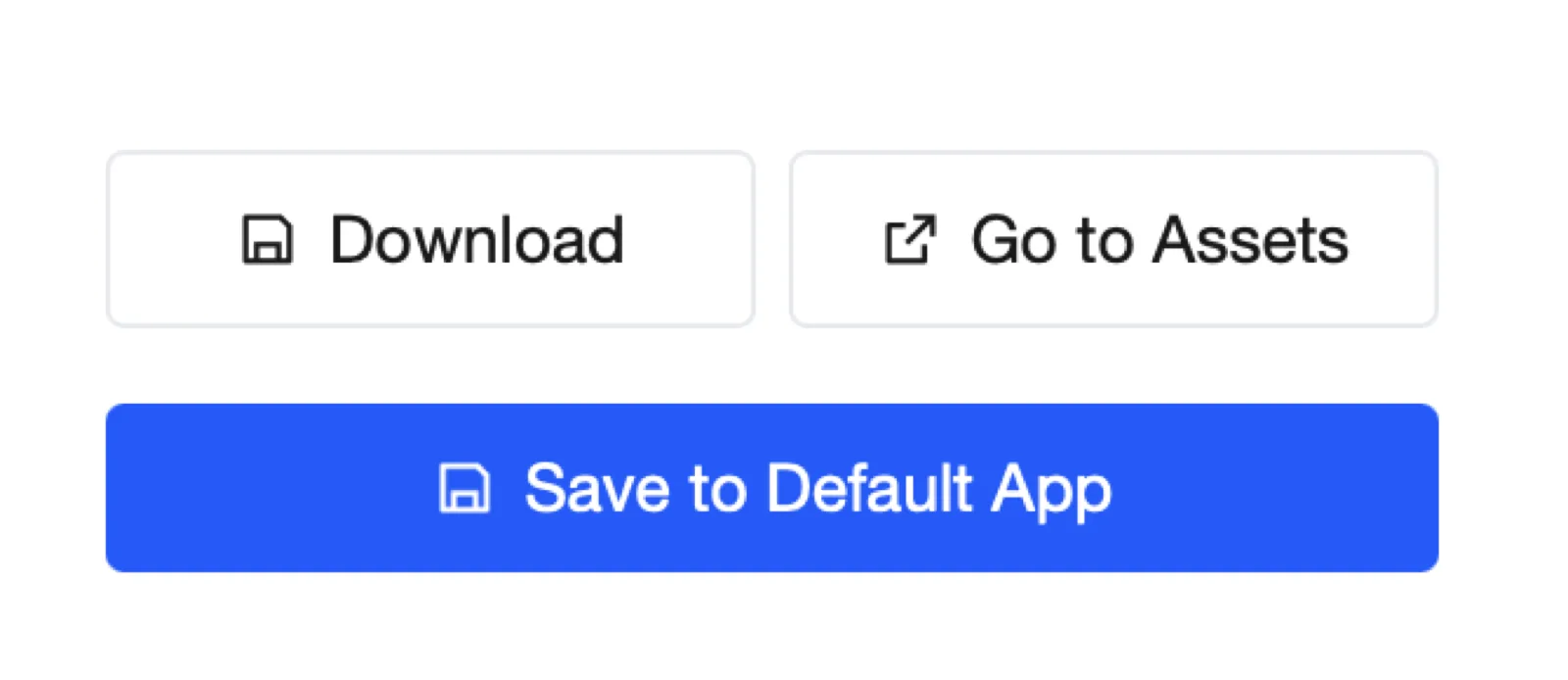
- Download : 可以下载到本地计算机。
- Go to Assets : 跳转到 Default Application 管理页面。
- Save to Default App : 保存到设为默认的 Application。
如果您想按用户、按业务分离生成与保存,请参考 2. 在特定 Application 内生成视频 章节。
2. 在特定 Application 内生成视频
如果您想按用户、按业务分别分离生成与保存,请在 VOD Console > Application Management 中搜索想要的 Application 名称并点击,进入该 Application 页面。
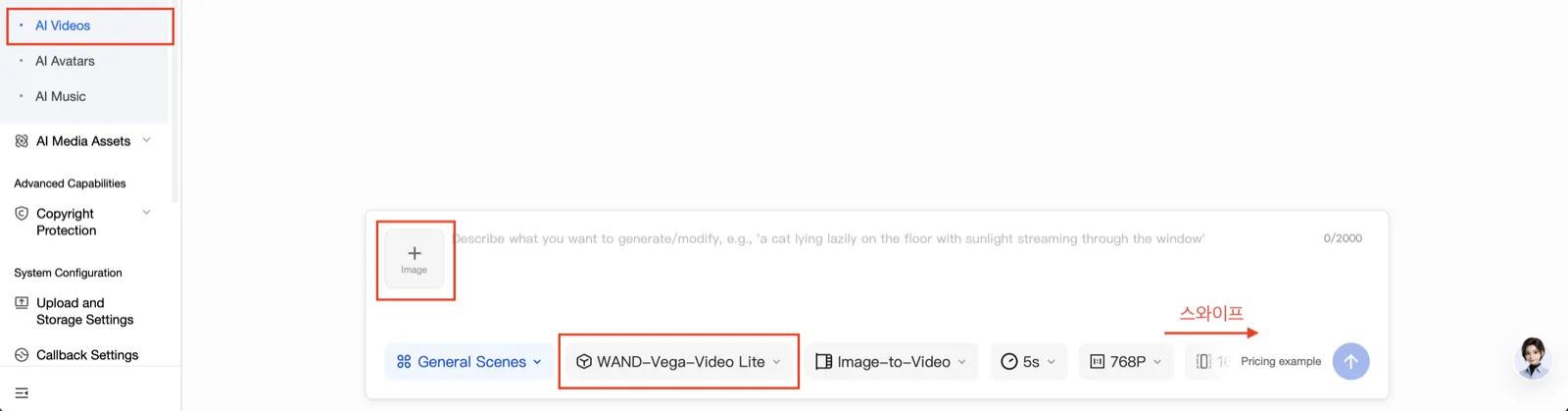
请在 Application 内部页面中点击 AI Generation > AI Videos。
- 场景 : 普通场景、电商场景、视频画面动画风格变更
- 模型 : 普通场景生成可以选择多种模型
- 生成方式 : Image-to-Video、参考引用、First/Last 帧生成。各模型有所不同,请查看控制台。
- 生成时长 :
4~15秒。各模型有所不同,请查看控制台。 - 分辨率 :
720P、1080P、2K、4K。各模型有所不同,请查看控制台。 - 比例 :
1:1、4:3、21:9、16:9、3:4、9:16各模型有所不同,请查看控制台。 - 音频 : 如需同时生成,请打开该功能。是否支持因模型而异,请查看控制台。
- 水印 : 默认会一并生成水印。如果不需要,请关闭。各模型有所不同,请查看控制台。
- 提示词优化 : 打开该功能后,会分析用户的生成意图并优化提示词再生成。仅支持 WAND-Vega 模型。
| 模型简称 | 实际模型名 |
|---|---|
| GV | Veo |
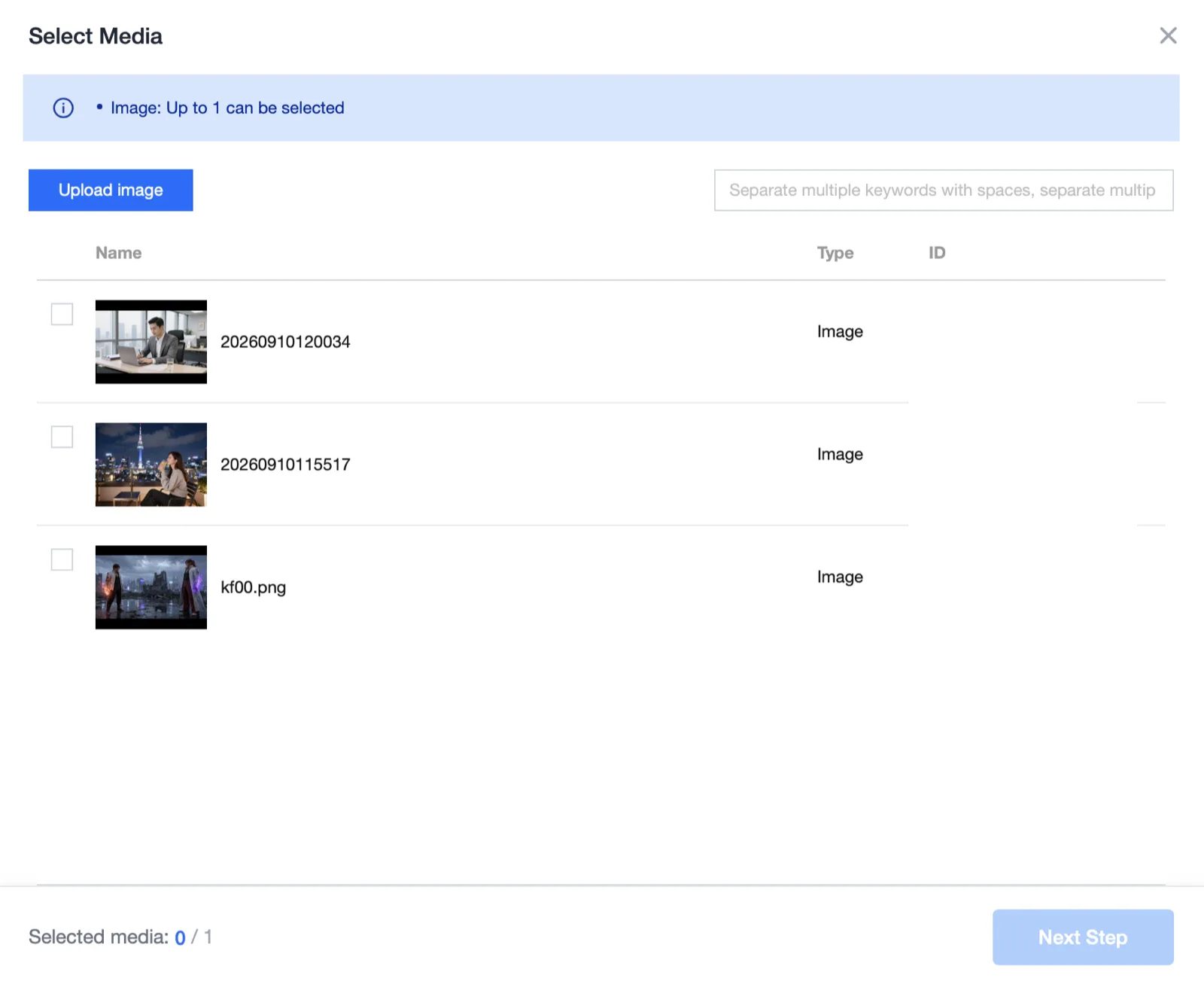
选择参考图片
如果您想附加用于生成参考的参考图片,请点击提示词中的 Image 框。
您可以从保存在该 Application 中的媒体里选择。如果您想基于其他图片生成,请用 Upload Image 上传素材。
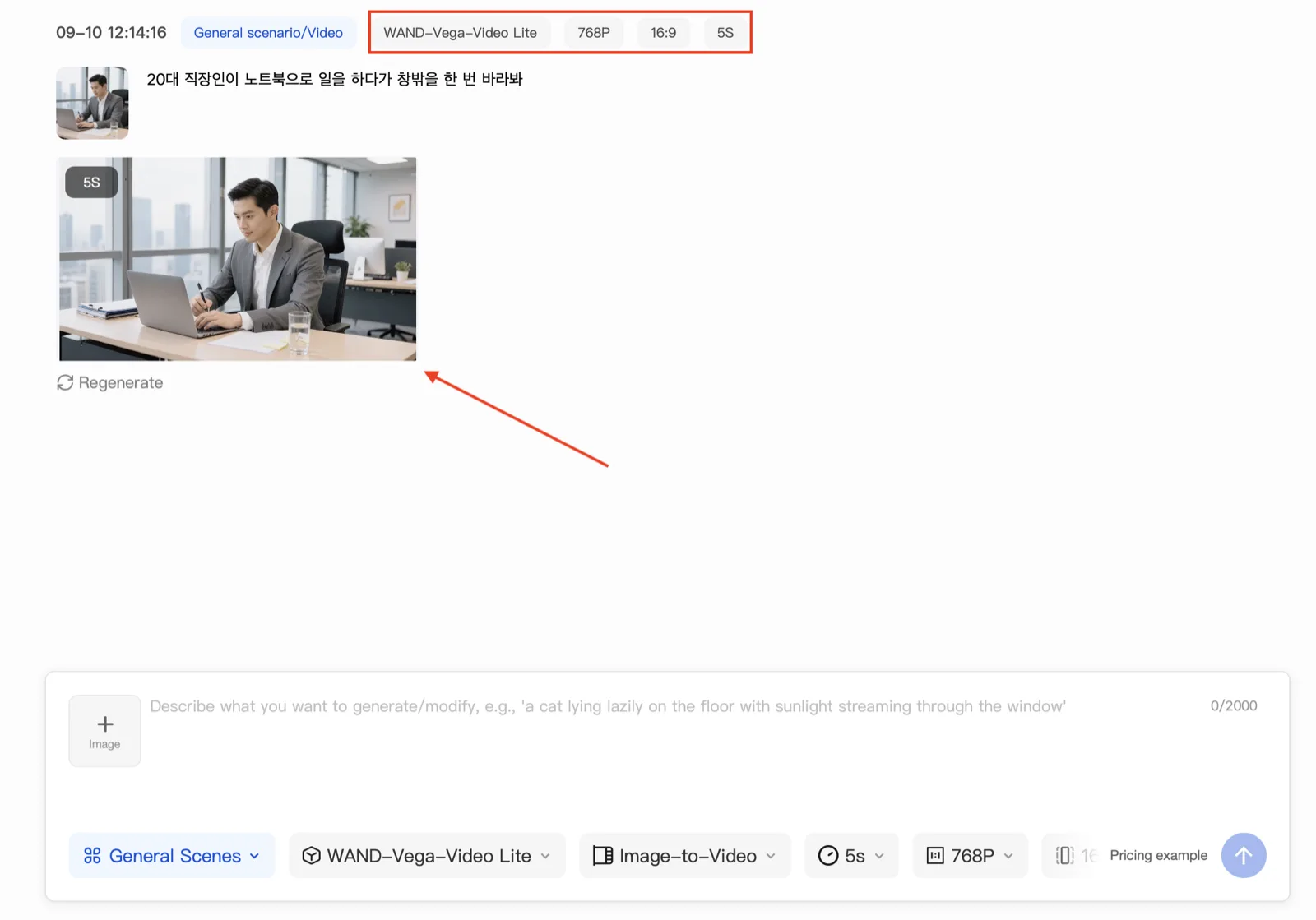
查看生成结果
生成结果可以直接在提示词对话窗口中查看。如果您想下载到本地或保存到 VOD 的 Application,请点击生成的视频。
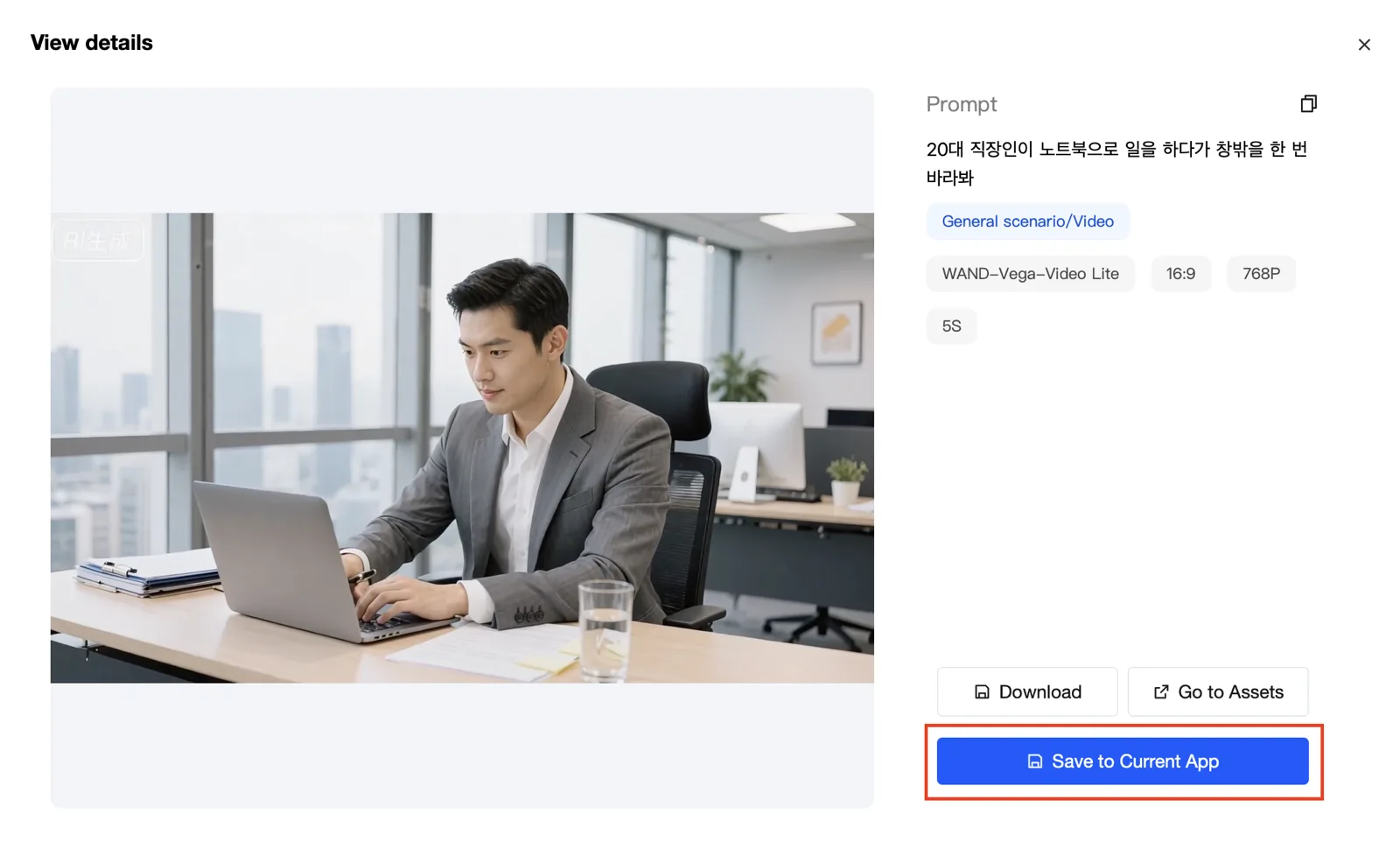
- Download : 可以下载到本地计算机。
- Go to Assets :跳转到该 Application 管理页面。
- Save to Current App : 保存到您选择的 Application。